使用debootstrap安装Debian13系统
 心是灵 收录于 Linux系统安装 和 Debian折腾日记
背景(不想看可以跳过)
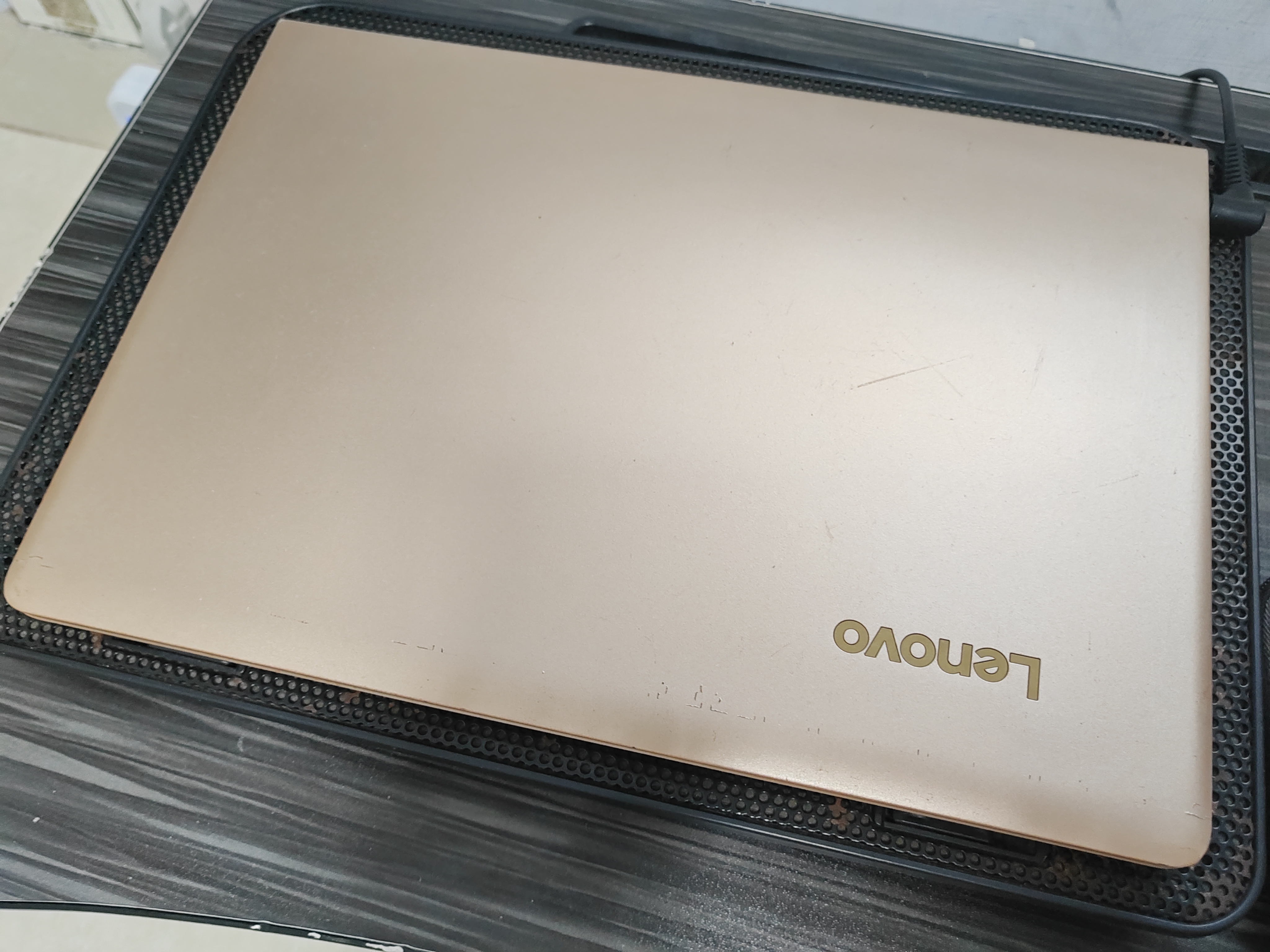
2025年暑假,我旧的联想小新air13笔记本正式退休,刚好我又缺台x64服务器,于是我打算给这个笔记本装个Debian系统以成为我的服务器。
 说干就干,我下载了
Debian12的安装镜像,根据界面提示安装系统。在选择桌面环境时,我想到既然都做服务器了,那就不装桌面环境了,于是我取消勾选桌面环境继续安装,之后成功开机进入了系统。
如果不出意外的话,这时候就出意外了。我想先连无线网络,但这个系统没有预装networkmanager,我只能先连接有线网络下载并安装networkmanager再通过无线网卡连接网络,结果发现压根就没有第二个网卡(第一个网卡为有线网络)。我之后进行了几次重装,发现如果安装系统时勾选桌面环境后,networkmanager就可以使用无线网卡连接网络,没勾选桌面环境则不行。但作为服务器,为什么要安装多余的桌面?所以我开始寻找另类的安装方式。机缘巧合之下我了解到了debootstrap,刚好网上相应的教程比较少,同时Debian13也出了,于是我试着用debootstrap来安装Debian13并总结出了下文。
开始安装
0.下载安装镜像并进入安装环境
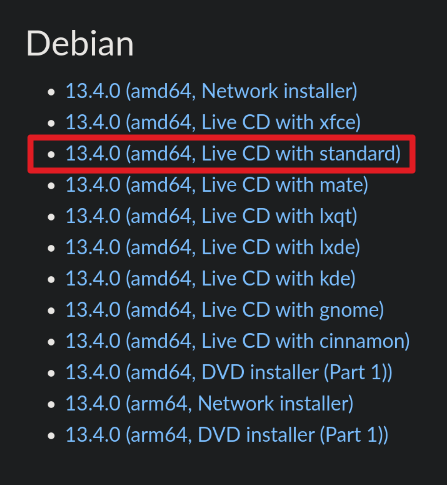
Debian官方有为纯命令行界面安装/体验系统的liveCD镜像,即Live CD with standard,我们可以在清华大学镜像站里下载:
把下载下来的镜像刻录到你的u盘或移动硬盘里(可以使用balena Etcher,refus,ventoy甚至linux的dd命令来刻录,本文不做讨论,请自行搜索方法),接着将u盘或移动硬盘插入电脑,在uefi里修改boot启动项为你的u盘,然后重启进入debian的安装环境,你会进入一个图形化界面,选择live system,进入一个命令行界面的终端。最后一行是:
|
|
由于之后的操作基本要用到root权限,我们先切换为root用户:
|
|
如果电脑蜂鸣声较大可以使用以下命令关闭蜂鸣器:
1rmmod pcspkr
1.连接网络
1-1.选择有线连接
- 通过
ip,dhcpcd进行连接:最后ping测试一下是否连接成功:1 2 3ip link show #检查网卡设备名,一般有线网卡以en,eth开头 ip link set <网卡设备名> up #启用网卡 dhcpcd <网卡设备名> #获取ip地址1ping bilibili.com
1-2.选择无线连接
有些笔记本例如我上面所述的这台笔记本没有网口(虽可用拓展坞但不太方便),因此也可以选择无线连接:
|
|
之后会出现以下两种情况:
情况一:开放网络(无密码)
此时可以直接连接:
|
|
情况二:加密网络(有密码)
需先生成配置文件,再利用配置文件连接:
|
|
说个题外话,我在ping测试时发现,ping baidu.com等很久才ping通,而ping bilibili.com马上就通了,百度的最后一个用处也没了[doge]
2.校准时间
没啥好说的,如果你完成了上个步骤,那么基本不会有问题
|
|
3.换源
只需要将/etc/apt/sources.list里的镜像源换成国内镜像就行,但当前live环境没预装vim编辑器,vi编辑器又总是出现吞字的bug(试了就知道了)故此使用cat命令和输入输出重定向写入配置文件:
|
|
4.磁盘分区和格式化
4-1.分区
分区是高危行为,在分区前请确保你已备份好数据
首先先来查看你的硬盘分区情况:
|
|
假设你的 NVMe 硬盘是 /dev/nvme0n1:
-
启动
cfdisk:1cfdisk /dev/nvme0n1如果是新硬盘会弹出初始化选项,选GPT
-
识别 Windows 分区:在
cfdisk的图形界面中,你可以看到所有分区。通常 Windows 会有:- 一个较小的 (约 100-500MB)
EFI System分区(我们已经有了,不要删除或格式化它!) - 主要的
Microsoft reserved或Basic data分区 - 你之前释放的
Free space。
- 一个较小的 (约 100-500MB)
-
在
Free space上创建新分区:- 使用方向键选中
Free space,然后选择[ New ]。 - 分区 1: EFI 引导分区(推荐使用)
- 大小:
512M - 类型: 选择
[ Type ],然后将其设置为EFI System
- 大小:
- 分区 2: 根文件系统和 Home 文件系统
- 将剩余的所有空间分配给这个分区。
- 类型: 保持为
Linux filesystem即可
- 使用方向键选中
-
写入更改:所有分区创建完成后,选择
[ Write ],输入yes确认,然后选择[ Quit ]退出
复查硬盘分区情况:
|
|
现在你应该有至少两个新分区,例如:
/dev/nvme0n1pX(EFI)/dev/nvme0n1pZ(文件系统主分区)
请记下你的分区号 (X,Z),后续步骤将用到。
4-2.格式化
安装格式化分区的工具:
|
|
如果你是新分出来一个EFI分区,先给EFI分区格式化:
|
|
然后来格式化文件系统分区,既然都手动来安装系统了,那直接就用Btrfs分区,它相对于传统ext4分区有很多优势,这里暂时不讨论与ext4分区的对比,感兴趣的可以去搜索了解。让我们继续完成接下来的操作:
|
|
-L参数表示指定分区的LABLE,这里以debian13为例
5.挂载
5-1.挂载Btrfs分区并创建子卷
将刚刚格式化的Btrfs分区挂载到/mnt下:
|
|
命令选项说明:
-t选项指定挂载格式-o选项后面添加挂载参数:
compress=zstd开启透明压缩
使用df -h命令复查挂载情况
|
|
5-2.创建Btrfs子卷
使用Btrfs指令创建两个子卷:
|
|
复查子卷:
|
|
最后别忘了取消挂载以便挂载子卷:
|
|
5-3.正式挂载
使用以下命令逐个挂载子卷,需从根分区开始,不得改变顺序:
|
|
--mkdir选项意思是创建文件夹并挂载
如果上面有挂载@swap子卷,使用以下命令创建并启用swap分区:
|
|
Swap分区大小参考:
| 内存(GB) | 不需要睡眠(GB) | 需要睡眠(GB) | 不建议超过(GB) |
|---|---|---|---|
| 1 | 1 | 2 | 2 |
| 2 | 2 | 3 | 4 |
| 3 | 3 | 5 | 6 |
| 4 | 4 | 6 | 8 |
| 5 | 2 | 7 | 10 |
| 6 | 2 | 8 | 12 |
| 8 | 3 | 11 | 16 |
| 12 | 3 | 15 | 24 |
| 16 | 4 | 20 | 32 |
| 24 | 5 | 29 | 48 |
| 32 | 6 | 38 | 64 |
| 64 | 8 | 72 | 128 |
| 128 | 11 | 139 | 256 |
| 256 | 16 | 272 | 512 |
6.安装基本系统
6-1.安装最小系统
使用debootstrap安装最小系统,之后我们要在这个最小系统的基础上配置我们的系统:
|
|
6-2.进入系统前的准备
为了更方便配置系统,可以安装一个arch-install-scripts包,此包原本内置于archiso,目的是为了方便用户安装archlinux,但它也被收录于debian官方仓库中,我们可以安装它以使用其中的一些功能
-
安装
arch-install-scripts:1apt install arch-install-scripts -
生成fstab:
1genfstab -U /mnt > /mnt/etc/fstab #genfstab为arch-install-scripts内的一个命令fstab是一个记录linux系统启动时需要挂载的分区的文件 -
换源:
1cp /etc/apt/sources.list /mnt/etc/apt/sources.list此处的换源指的是安装的新系统的源
6-3.进入新系统
使用arch-chroot命令切换到我们刚刚安装的系统:
|
|
arch-chroot可以理解为chroot的一个增强版,一般在切换进新的系统时通常需要挂载一些运行时的分区,例如/run,/sys等,而arch-chroot则会自动处理这些挂载
进入新系统后不会有任何提示,工作目录会变成新系统的根目录,如果你在非根目录下执行上面的chroot命令,可通过工作目录的变化来判断是否已进入新系统内
6-4.配置系统
- 安装必要工具:
1 2apt update #更新软件源 apt install linux-image-amd64 firmware-linux locales network-manager vim systemd-sysv sudo grub-efi-amd64 os-prober btrfs-progslinux-image-amd64:linux内核firmware-linux:linux的基础固件locales:语言地区设置network-manager:网络管理工具vim:文本编辑器systemd-sysv:提供reboot和poweroff命令sudo:root权限管理工具grub-efi-amd64:用于UEFI格式的GRUBos-prober:帮助GRUB检测其它系统(如windows)btrfs-progs:btrfs文件系统的必备工具
- 基础配置
- 设置时区:
1 2ln -sf /usr/share/zoneinfo/Asia/Shanghai /etc/localtime #以中国上海时间为例(其实是北京时间,但没有北京选项)- 设置主机名:
1 2echo "DebianPC" > /etc/hostname #双引号内换成你想要的用户名- 设置语言:
1 2dpkg-reconfigure locales #方向键或Tab键切换光标,空格键选中,回车键确定- 设置
root用户密码:
1 2passwd root #接下来输入两次密码即可,第二次为确认密码
6-5.安装GRUB引导程序
-
安装GRUB引导程序:
1grub-install --target=x86_64-efi --efi-directory=/efi --boot-directory=/efi --bootloader-id=Debiangrub-install安装grub--target指定架构--efi-directory指定efi文件的目录(ESP)--boot-directory指定grub文件的目录--bootloader-id任意取一个启动项名字
-
修改配置文件:
1vim /etc/default/grub- 显示开机日志:
GRUB_CMDLINE_LINUX_DEFAULT里面去掉quiet以显示开机日志,有些发行版还会出现splash之类的字样,代表的是开机动画,设置loglevel=5把日志等级为5。 - 禁用看门狗:
GRUB_CMDLINE_LINUX_DEFAULT里添加nowatchdog以及modprobe.blacklist=sp5100_tco。intelcpu用户把sp5100_tco换成iTCO_wdt
摘要看门狗(watchdog)的作用简单来说就是在设备死机时自动执行重启之类的操作,多用于服务器等无头系统,对于个人用户没有意义,反而拖慢开机速度
- 启用
os-prober
取消GRUB_DISABLE_OS_PROBER=false的注释
- 显示开机日志:
-
重载GRUB配置:
1grub-mkconfig -o /efi/grub/grub.cfg -
创建软链接: 因为大多数程序会检测
/boot/grub作为grub安装位置,因此需要在这个路径创建一个软链:1ln -sf /efi/grub /boot/grub警告这里的斜杠绝不能出错!前一个
/efi/grub/最后带有斜杠,后面的/boot/grub没有斜杠,否则链接的路径就会变成/boot/grub/grub!
6-6.额外操作
这里的操作是很多教程都没有提及的,安装完后出现的问题都很有可能是这里没做好!请务必认真阅读
- 设置开机自启网络管理工具:
1systemctl enable NetworkManager - 安装网卡驱动(重要!):
上面背景说到我用Debian的图形化安装无图形化系统后没有显示第二块网卡,就是因为没有安装无线网卡驱动导致的,我们需要手动安装一下网卡驱动:
以上驱动能够涵盖大部分网卡,若无,可通过搜索apt仓库查找想要的驱动:
1 2 3 4 5 6 7 8apt install firmware-iwlwifi #intel无线网卡驱动 apt install firmware-realtek #realtek无线网卡驱动 apt install firmware-atheros #atheros(高通)无线网卡驱动 apt install firmwsre-brcm80211 #broadcom无线网卡驱动有些带有1apt search <网卡品牌名称>dkms的驱动,还需要先安装dkms关于1apt install dkmsdkms是啥,由于篇幅问题不再介绍,请自行搜索
7.安装完成
退出chroot:
|
|
取消使用swap并取消挂载安装好的系统:
|
|
重启:
|
|