Radicale简易使用教程──CalDAV自建服务端软件
 心是灵 收录于 Linux服务器自建
前言
好久没写技术方面的内容了(其实本身也没有多少篇),由于开学后时间较少,我也没多大心思放在研究技术问题上。没想到Debian竟然意外地稳定(这不是应该的吗),连续几个月我都一直用得好好地,也没有出现过之前用Arch时GNOME桌面闪退的情况,以至于我可以专心地干其它的活。不然每周都修一次系统,我就彻底没时间干别的事情了。
说回正题,由于我长时间在学校里,经常出现回家后忘记在学校里要准备干的事情。举个例子,我在周一时想到我要在下周多带一包纸巾,不然纸巾就要用完了。结果周末回到家,我把这件事情抛诸脑后了。等到下周回到学校发现没纸巾后,我就瞬间成傻逼了,霉耗的一周就这么废了。因此我需要一个能够随时能够同步我的日程和任务列表(To-do-list)的软件。
这时有些非技术型的同学就会说,你不会是搞电脑搞傻了吧,拿个小纸条或是专门的笔记本记下来,回家后再看不就行了?还有一堆人不能带电子产品进学校呢!就这么说吧,我之前也确实用过这招,但不是忘记把任务列表带回家,就是带回家后忘记拿出任务清单来看了……总之,对于我这种健忘地人来说还是上点科技吧。
软件介绍
因此最终我对比了几个软件过后,决定用我自己的服务器自建一个CalDAV服务器,通过这个服务器来同步日程、任务列表和通讯录,而我选定的软件就是本文的主角──Radicale
为了看着方便(毕竟这可不是写作文),我就直接把优缺点列出来了:
- 极度轻量,轻度使用只占用30M~60M
- 有web界面操作
- 使用简便
- 官方文档完全无汉化
- 部署方式繁琐
- 没有官方Docker镜像(得用民间大佬的镜像)
这个软件的轻量是最大的优点(不然就得用NextCloud来部署了),这几个缺点也影响不大,尚能接受。
部署教程
注意
本文专注于redicale的部署,因此假定你已经安装好了Docker并且已懂得如何使用,并且会在服务器上编辑文本,以及其它相应的服务器知识(例如Nginx或Apache的使用),此时正通过ssh或其它方式连接到服务器的命令行终端。
为了省事,同时也为了不把服务器环境搞坏,我就直接使用第三方Docker镜像来部署。
镜像拉取
这里我选取的是tomsquest的镜像,因此下面的配置文件都是以此镜像为准。
首先是拉取docker镜像:
|
|
配置软件
选择一个你喜欢的文件夹,作为存放软件配置文件的目录,下面以~/radicale为例。
Docker Compose文件
在~/radicale下新建compose.yaml,并且输入以下内容:
|
|
新建软件配置文件
然后在~/radicale下新建config和data文件夹:
|
|
在~/radicale/config下新建一个名为config的文件,也就是~/radicale/config/config,然后在里面输入以下内容(为了直观,我保留了原版注释):
|
|
之后软件就配置好了,data目录先不用管,到时候会自己生成数据
设定用户密码
经过上面的配置其实已经能够使用了,但如果不设置用户密码的话,默认情况下,可以使用任意密码加账号登入,看到你的日程。因此我们还得设置用户密码。
先安装必要的工具,由于我使用Debian服务器,我就只列出Debian系的安装方式,其它系统请自行变通:
|
|
然后使用htpasswd创建用户(以user0为例,请自行更换用户名;前面路径里的users不要动!):
|
|
接下来会要求输入两次密码,新建完后,可以使用以下命令查看是否新建成功:
|
|
运行服务
接着进入到~/radicale目录,
|
|
使用以下命令开启Docker服务:
|
|
然后服务端就成功运行了!
初次设定
连接到你 Redicale 的默认的端口:5232,可以直接使用IP:5232或使用Nginx反代一下再访问,总之用浏览器访问到 Web 页面并登录后,你会看到如下的页面:
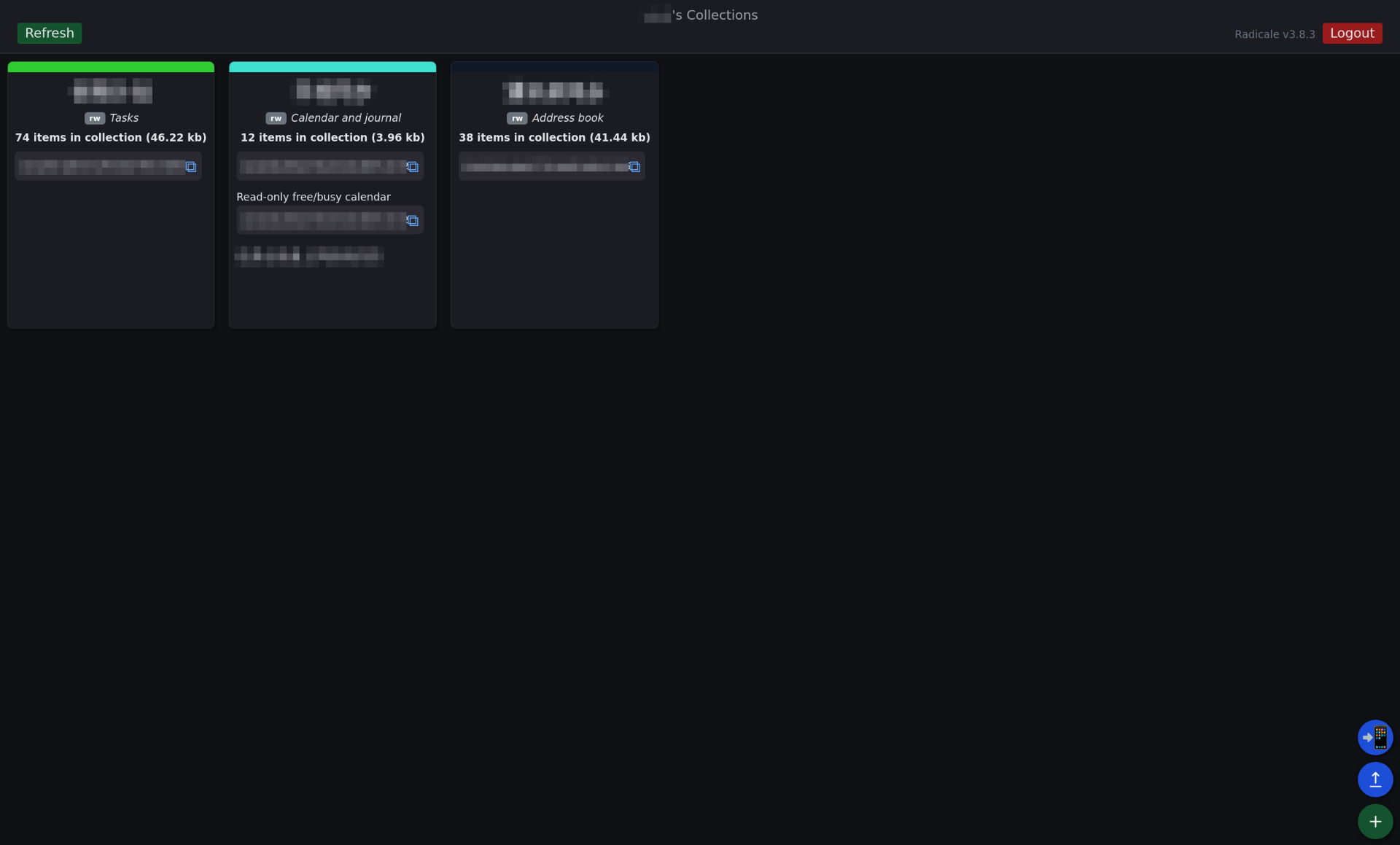 默认是没有左上角那堆内容的,你需要点击右下角的
+新建一个合集(Collection):
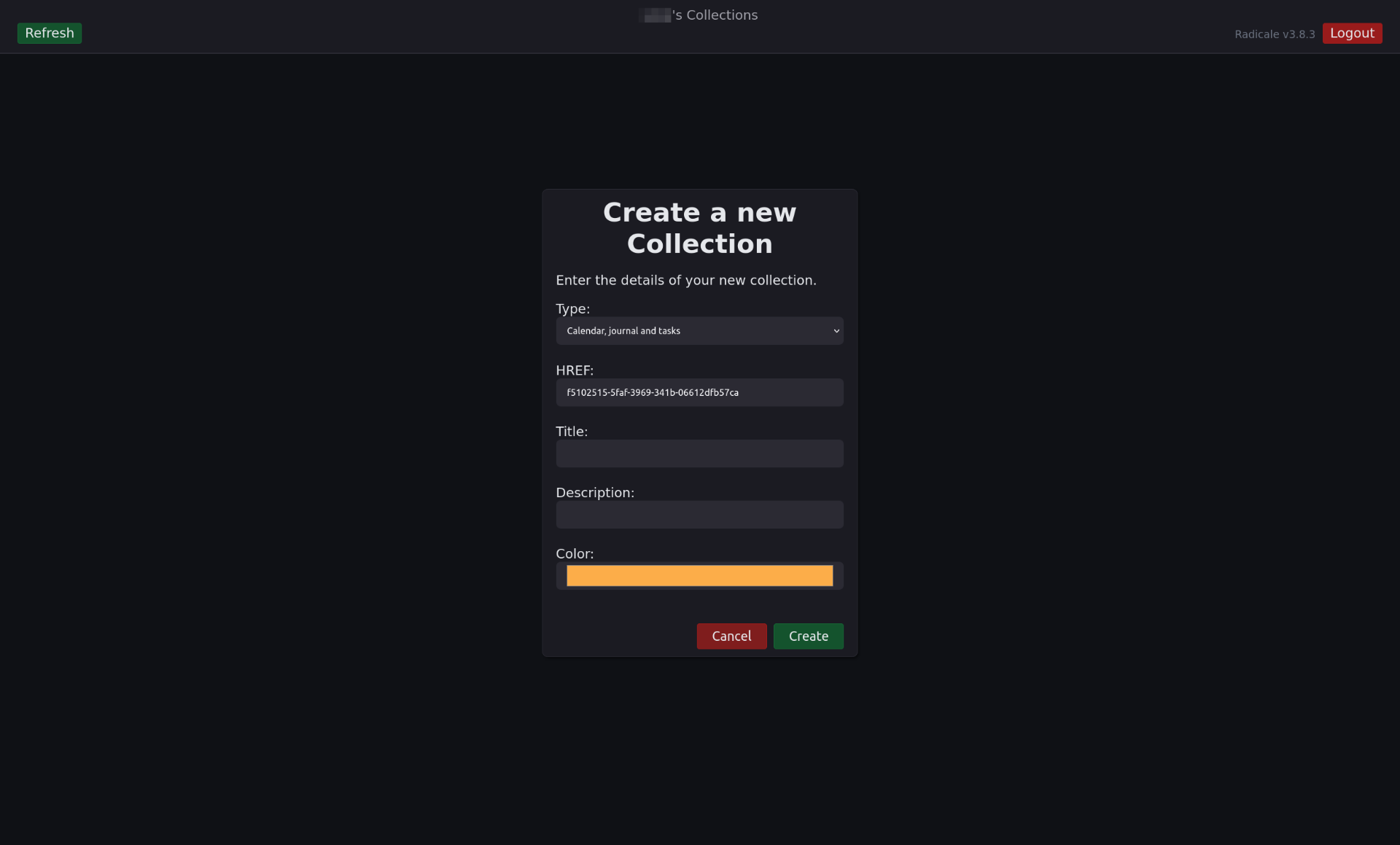 这里有好几个选项,其中下面4个,
HREF已经帮你随机生成就不用管了,另外三个(Title, Description, Color)输入或选择自己喜欢的就行。我重点说一下第一个Type选项。
点击Type下拉可以看到很多选项,但只要你细致观察,就会发现它们都是由Tasks, Calendar and journal, Adress book组合而成的,这三个分别对应任务列表、日历日程和通讯录列表。每个合集可以包含其中的一至三个,你可以选择这三个全由一个合集包了,也可以分成多个合集存放,自己方便就行。不过全由一个合集包了容易导致“单点故障”,建议分开存放(看上面的主界面就可以看出来我是这么干的)。
设置完你将要同步的内容后,就可以退出web页面了。
同步数据
Redicale 只负责服务端部署,想要往合集里面写入数据,需要使用一个客户端来写入。
客户端的软件多了去了,一般只要支持 CalDAV 的,都能够使用。我简单列出一下我在各平台使用的客户端:
- DAVx5:Android系统上的CalDAV客户端,以下软件若使用CalDAV同步,都需要依赖此软件
- Fossify Calendar:用于日程同步
- Fossify Contacts:用于通讯录同步
- Tasks.org:任务/待办事件列表同步
- Calendar (GNOME 日历):日程同步
- Planify:精美的GTK4任务/待办事件列表同步
我现在只使用 Linux 或 Android 系统,如果你使用 Windows 或 iOS,请自行寻找相应软件。
结语
自从使用了这个同步方案,我很少再出现回家后把事情给忘了的情况,一打开手机或电脑就会自动同步我的日程/任务列表,十分方便,也保证了数据的自主可控。我用了这套方案已经有半年之多了,Redicale 还是挺稳定的,我用的过程中没出现过什么幺蛾子。上面的那个几个 Android 软件都很轻量,我使用的华强北手表(其性能相当于十年前的手机)都能够流畅运行。
话说最近微软好像要准备砍掉Microsoft To Do了,如果你有一台服务器(无论是家用还是VPS),尽早换成自建的服务器是一个不错的方案。